
Kako uporabljati Windows 11 – Vadnica za začetnike
Windows 11 je zdaj uradno na voljo za prenos po vsem svetu. Microsoft ga je izdal kot brezplačno nadgradnjo, kar pomeni, da vam za nadgradnjo računalnika na Windows 11 ni treba plačati. Na voljo je za brezplačen prenos za vse ustrezne računalniške sisteme Windows 10 in bo na voljo tudi vnaprej naložena na novih osebnih računalnikih od podjetij, kot so Lenovo, HP, Dell, Acer, Asus itd.
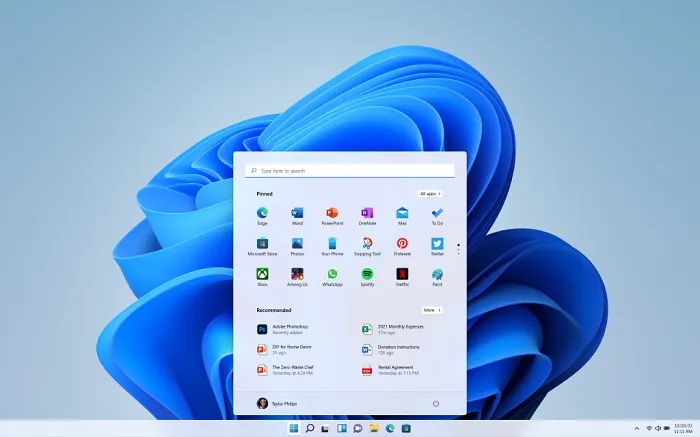
Novi operacijski sistem ima popolnoma nov in svež vmesnik, nove aplikacije in funkcije ter nekaj funkcijskih sprememb in če ste začetnik ali če ste pravkar kupili nov računalnik s pred naloženim operacijskim sistemom Windows 11, je ta objava samo za vas . Danes bomo v tej objavi delili vse, kar morate vedeti o sistemu Windows 11.
Začnimo!
Seznam vsebine:
- Kako se prijaviti v računalnik z operacijskim sistemom Windows 11
- Namizje in meni Start
- Windows File Explorer
- Kako narediti ikone videti večje v File Explorerju v sistemu Windows 11
- Kako najti svoje datoteke
- Kako odpreti Notepad in MS Word
- Razporedite ikone na namizju v sistemu Windows 11
- Spremenite velikost besedila v sistemu Windows 11
- Kako povezati računalnik z operacijskim sistemom Windows 11 v internet
- Kako brskati po internetu v računalniku z operacijskim sistemom Windows 11
- Kako izklopiti računalnik
Vadnica za Windows 11 za začetnike
Kot že omenjeno, ima Windows 11 popolnoma nov dizajn in vmesnik. Takoj od menija Start do opravilne vrstice se je vse spremenilo. Tudi klasične ikone sistema Windows so spremenjene, da se ujemajo z novo estetiko. Ta vadnica za Windows 11 je namenjena začetnikom in vam bo pokazala, kako uporabljati Windows 11 na vašem računalniku, da boste kar najbolje izkoristili operacijski sistem.
1] Kako se prijaviti v računalnik z operacijskim sistemom Windows 11
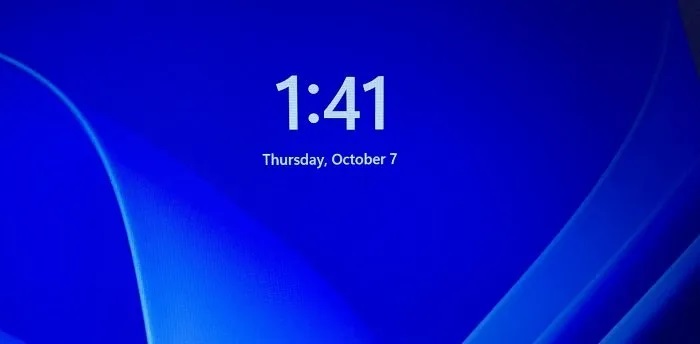
Novi operacijski sistem ima povsem nove zasnove in teme. Ko vklopite računalnik, boste za razliko od Windows 10 videli datum, uro in dan. Kliknite ga in videli boste prijavni zaslon z imenom računalnika in vašo fotografijo.
Prijavite se s pravilnimi poverilnicami in kliknite puščico tik ob njej.
2] Namizje in meni Start
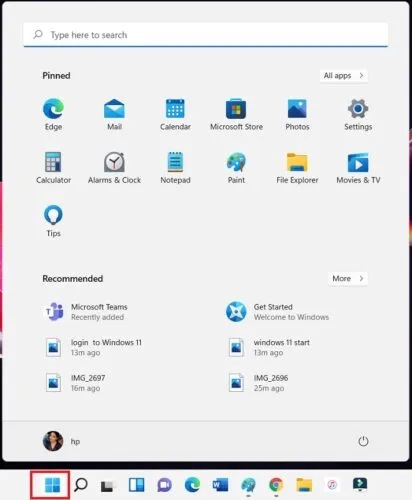
Ko ste prijavljeni, boste pristali na namizju. Tu lahko začnete raziskovati svoj računalnik, odprete različne datoteke in mape, zaženete aplikacije itd. Windows 11 ima popolnoma nov meni Start, ki ima logotip Windows 11 kot ikono.
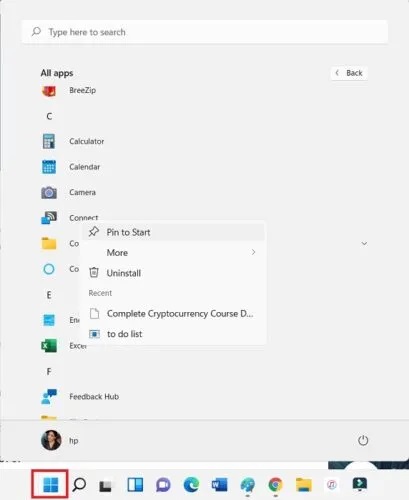
Kliknite meni Start in videli boste vse aplikacije in igre, nameščene v vašem računalniku. Kliknite katero koli aplikacijo, ki jo želite odpreti, in jo lahko začnete uporabljati. Najpogosteje uporabljene aplikacije lahko tudi pripnete v meni Start. Z desno tipko miške kliknite katero koli aplikacijo in kliknite Pripni za začetek.
3] Raziskovalec datotek Windows
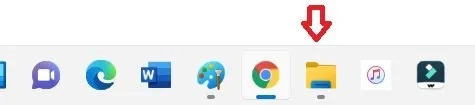
Sprva znan kot Windows Explorer, zdaj pa je File Explorer aplikacija za upravljanje datotek, ki vključuje vse vaše datoteke in mape. Raziskovalec datotek lahko odprete s klikom na spodnjo ikono ali s pritiskom na Win+E v računalniku.
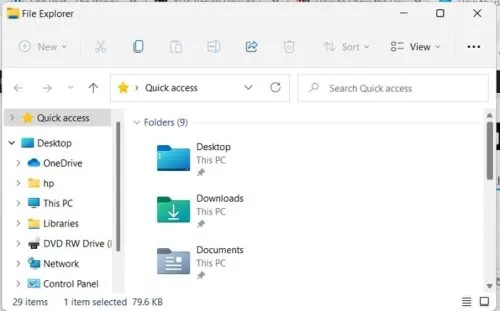
File Explorer, prej znan kot Windows Explorer, je aplikacija za upravljanje datotek, ki je vključena v izdaje operacijskega sistema Microsoft Windows od Windows 95 naprej. Zagotavlja grafični uporabniški vmesnik za dostop do datotečnih sistemov.
4] Kako narediti ikone videti večje v File Explorerju v sistemu Windows 11
Datoteke in mape si lahko ogledate v obliki mreže ali seznama, razvrstite jih lahko glede na njihova imena, velikost, vrsto, datum in drugo. Prav tako lahko spremenite velikost ikon iz majhnih v srednje, velike in izjemno velike ikone, kot vam ustreza.
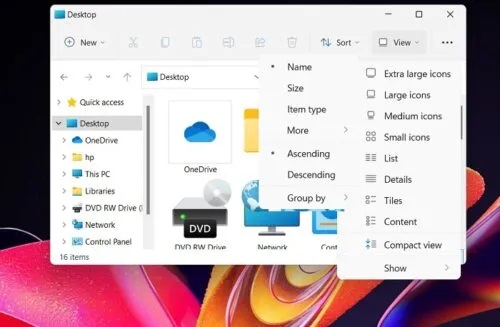
Kliknite zavihek Pogled na traku glavnega menija in izberite želene možnosti. Če želite razvrstiti datoteke in mape, kliknite zavihek Razvrsti v menijskem traku in izberite svoje možnosti.
5] Kako najti svoje datoteke
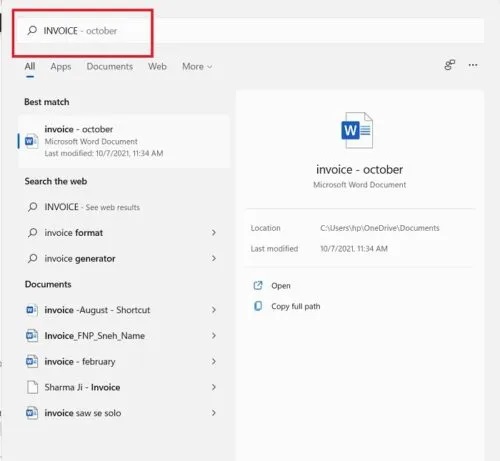
Če iščete določeno datoteko ali mapo v računalniku, lahko uporabite iskalno vrstico Windows. Za iskanje te datoteke vam ni treba ročno iskati po celotnem računalniku. Kliknite ikono Iskanje v opravilni vrstici in vnesite ključne besede, da poiščete svojo datoteko. V delčku sekunde vam bo sistem zagotovil najboljše ujemanje z vašimi ključnimi besedami.
6] Kako odpreti dokumente Word ali Notepad
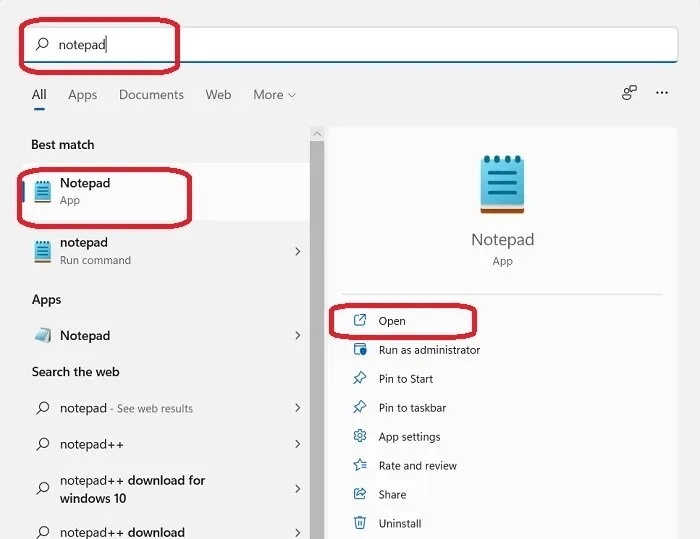
Ponovno lahko uporabite iskalno vrstico Windows, da odprete aplikacije, kot sta Beležnica ali MS Word, namesto da jih iščete v računalniku ročno. Kliknite ikono Iskanje in vnesite Beležnico. Sistemsko iskanje vam bo v kratkem času pokazalo aplikacijo. Kliknite Odpri, da zaženete aplikacijo na vašem računalniku. Podobno, ko želite odpreti MS Word v iskalno polje vnesite Word.
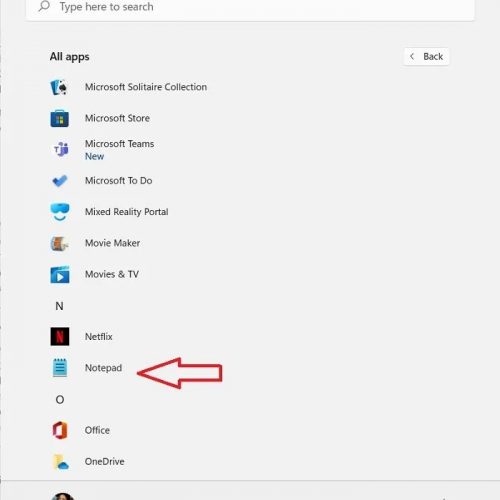
Lahko pa tudi odprete meni Start sistema Windows z ikone Windows 11 v opravilni vrstici, se pomaknete navzdol do črke N in kliknete Beležnico, da ga odprete.
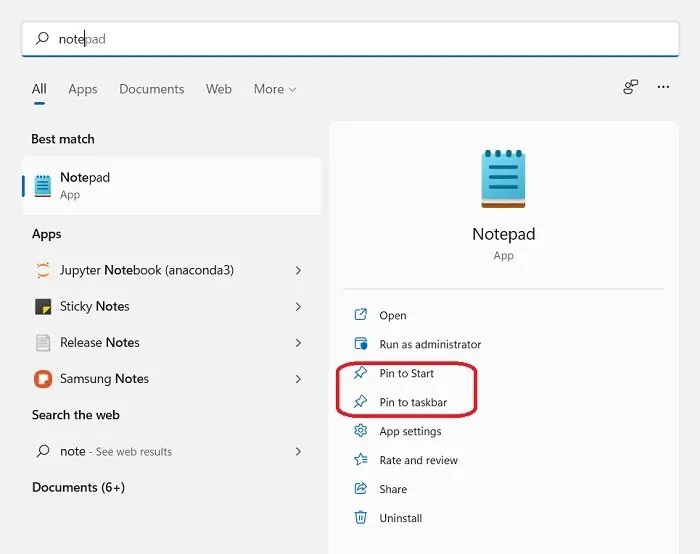
Če morate prepogosto uporabljati Beležnico ali Word, priporočamo, da ju pripnete v opravilno vrstico ali v meni Start. To vam bo omogočilo hiter dostop do obeh aplikacij.
7] Razporedi ikone na namizju v sistemu Windows 11
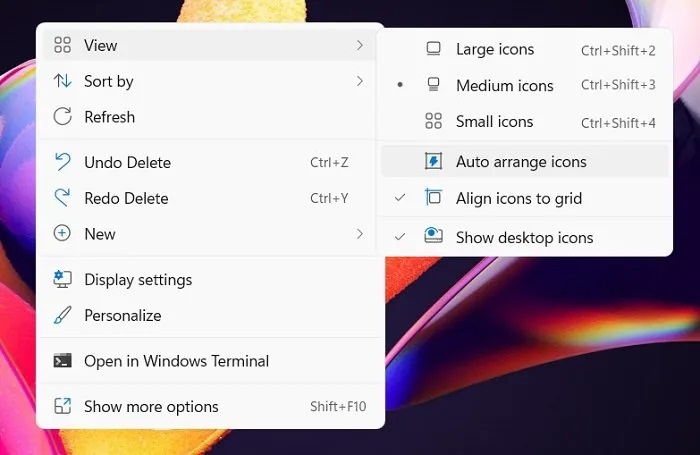
Če se vam zdijo ikone na namizju premajhne, lahko vedno prilagodite njihovo velikost. Z desno tipko miške kliknite kjer koli na namizju->Pogled-> in izberite svojo možnost v kontekstnem meniju. Ikone lahko naredite videti srednje, velike ali izjemno velike, kot vam ustreza. Ikone lahko razporedite tudi v mrežo ali jih nastavite na samodejno razporeditev. Poleg tega lahko ikone odstranite z namizja, če želite, tako da v kontekstnem meniju počistite možnost »Pokaži ikone namizja«.
8] Spremenite velikost besedila v sistemu Windows 11
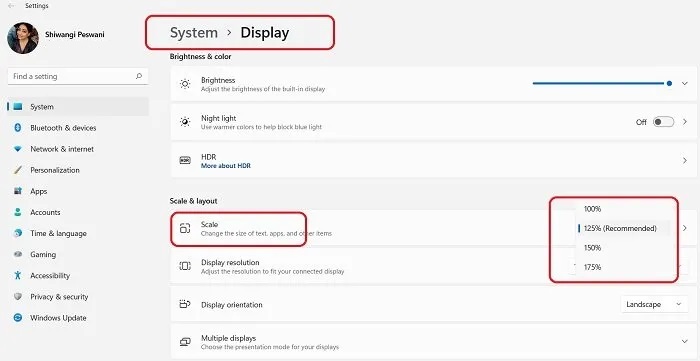
Če se vam zdi besedilo v vašem sistemu in v aplikacijah premajhno, lahko tudi to spremenite. Z desno tipko miške kliknite kjer koli na namizju in v meniju kliknite Nastavitve zaslona. To vas bo pripeljalo na stran z nastavitvami sistema sistema. Pod zavihkom Velikost in postavitev pojdite na zavihek Velikost in povečajte velikost pisave besedila, kot vam ustreza. Od tu lahko izvedete tudi druge prilagoditve v nastavitvah zaslona.
9] Kako povezati internet z računalnikom z operacijskim sistemom Windows 11
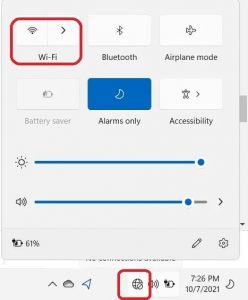
Če želite delati na računalniku, ga morate povezati z internetom. Čeprav je to zelo preprosta stvar, bodo začetniki, ki prvič uporabljajo napravo Windows 11, morda še vedno potrebovali pomoč. Če želite nastaviti internetno povezavo v računalniku z operacijskim sistemom Windows 11, pojdite v skrajni desni kot opravilne vrstice, kjer boste videli sistemsko vrstico s tremi ikonami – ikono globusa, ikono za glasnost in ikono baterije. Kliknite na sistemski vrstici in videli boste možnost omrežja Wi-Fi, možnost Bluetooth in druge nastavitve, kot so letalski način, alarm itd. Kliknite gumb Wi-Fi in se povežite z razpoložljivim omrežjem Wi-Fi. Za povezavo boste morda potrebovali geslo.
10] Kako brskati po internetu v sistemu Windows 11
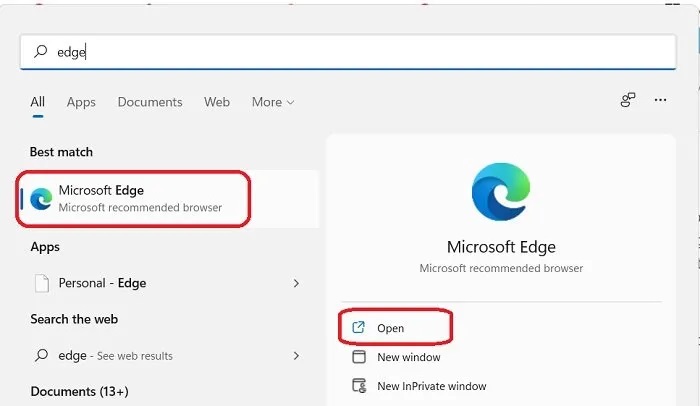
Zdaj, ko ste povezani z internetom, bi očitno želeli brskati po internetu in za to potrebujete spletni brskalnik. Windows 11 ima privzeti spletni brskalnik Microsoft Edge, ki ga zlahka najdete v meniju Start. Zaženite meni Start in v iskalno vrstico vnesite Edge, odprite Microsoft Edge in lahko začnete brskati po internetu.
11] Kako izklopiti računalnik z operacijskim sistemom Windows 11
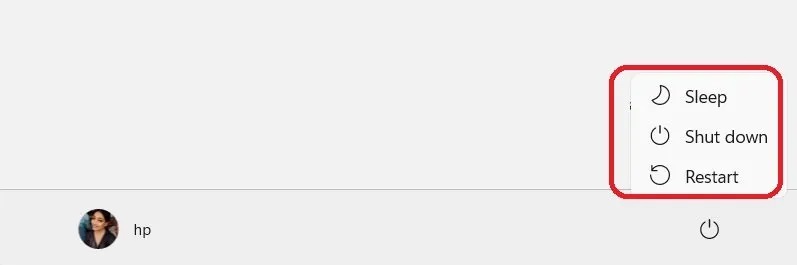
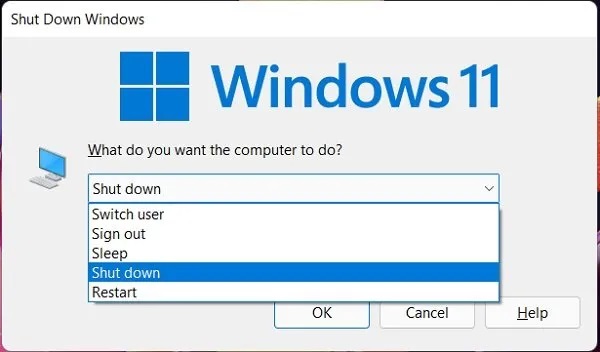
Nikoli ne izklopite računalnika neposredno s pritiskom na gumb za vklop. Obstaja kar nekaj načinov za izklop računalnika, vendar tukaj pokrivam le dve najboljši in najpreprostejši metodi. Če želite izklopiti računalnik, zaženite meni Start in v spodnjem desnem kotu boste videli gumb za vklop. Kliknite ta gumb in dobili boste možnosti za spanje, zaustavitev ali ponovni zagon računalnika.
Lahko pa uporabite bližnjico na tipkovnici Alt+F4, da izklopite računalnik.
Kaj se je spremenilo v sistemu Windows 11?
Tu so glavne spremembe, ki vam bodo vidne takoj. Pod pokrovom so še druge nove funkcije, kot so Snap Layout, Snap Groups itd, in druge spremembe, vendar o njih tukaj ne razpravljamo.
1] Opravilna vrstica v sistemu Windows 11
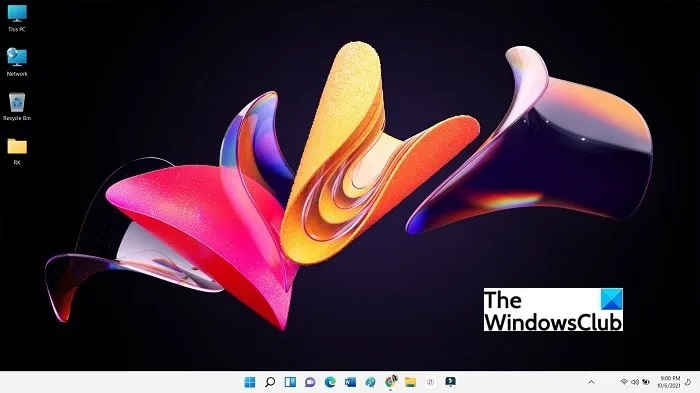
Prva stvar, ki smo jo opazili v novem operacijskem sistemu Windows 11, je bila opravilna vrstica. Kontekstnega menija v opravilni vrstici ni več. Vse ikone, ki so bile prej postavljene na skrajno levo stran, so zdaj v središču vaše opravilne vrstice. Lahko pa spremenite to nastavitev in dodate nekaj ikon na levi strani opravilne vrstice. Pritisnite Win + I, da odprete Nastavitve > Personalizacija > Opravilna vrstica.
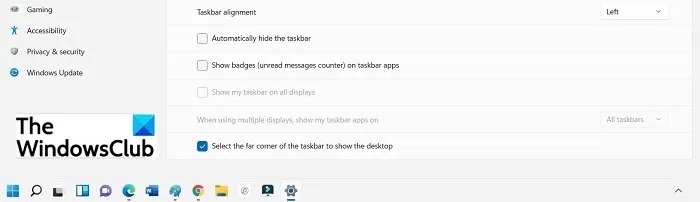
Te nastavitve najdete pod zavihkom Vedenje opravilne vrstice. Ikone lahko obdržite v središču ali jih premaknete skrajno levo. V opravilni vrstici boste opazili tudi nekaj novih ikon, na primer majhno črno-belo kvadratno ikono, ki je pogled opravil.

Ta gumb prikazuje vse aplikacije in zavihke, ki so odprti v vašem računalniku. Modro-bela kvadratna ikona je za pripomočke, ki so bili prej imenovani kot novice in zanimanja v sistemu Windows 10. Windows Start ima tudi novo ikono.
2] Kontekstni meni opravilne vrstice z desno tipko miške ni več
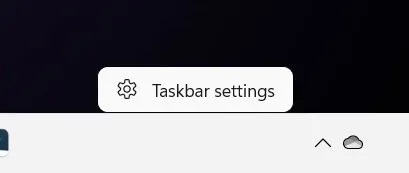
Opravilna vrstica Windows 11 nima več kontekstnega menija z desnim klikom. Ko z desno miškino tipko kliknete opravilno vrstico, vam bo prikazala neposredno povezavo do nastavitev opravilne vrstice, za razliko od Windows 10. Če pa želite, lahko v sistemu Windows 11 vrnete stari kontekstni meni z desnim klikom.
3] Prikaži namizje gumb
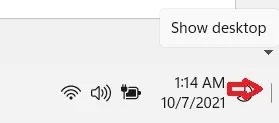
Gumb Pokaži namizje je zdaj zelo majhen, vendar je še vedno v opravilni vrstici. Nameščen je v skrajnem desnem kotu opravilne vrstice in je premajhen, da bi ga lahko opazili. Če želite videti gumb Pokaži namizje, premaknite kazalec v skrajni desni kot opravilne vrstice, tik ob ikoni obvestila in videli boste zelo tanko črto, to je gumb Pokaži namizje v sistemu Windows 11.
4] Meni Start na sredini
Meni Start, ki je bil vedno na levi strani, se zdaj nahaja na sredini – vendar ga lahko po želji premaknete na levo stran.
5] Meni Start Menu ne morete več spreminjati velikosti
Ta novi operacijski sistem ima nov gumb Start in ga ne morete več spreminjati.
6] Omejene možnosti v kontekstnem meniju namizja
S to nadgradnjo lahko vidimo omejene možnosti v kontekstnem meniju namizja in dodan je nov gumb Pokaži več možnosti, do katerih je bližnjična tipka Shift+f10. To prikazuje vse druge možnosti.
Če želite, lahko iz kontekstnega menija odstranite element Pokaži več možnosti.
Upamo, da vam bo ta vadnica za Windows 11 pomagala začeti.
Kako namestiti Windows 11?
Če ga še niste prenesli, lahko takoj dobite Windows 11. Najboljši način je prek nastavitev sistema Windows 10, kot sledi:
Če je vaš računalnik primeren za nadgradnjo na Windows 11, morate preveriti, ali so nadgradnje pripravljene za vaš računalnik. Narediti tako:
- Odprite nastavitve
- Kliknite Posodobitev in varnost
- Izberite zavihek Windows Update
- Nato kliknite Preveri posodobitve
- Kliknite Prenesi in namesti, če so na voljo posodobitve
Lahko pa tudi prenesete datoteko Windows 11 Disk Image (ISO) iz Microsofta, ustvarite zagonski namestitveni medij Windows 11 z orodjem za ustvarjanje medijev in ga namestite ali uporabite pomočnika za namestitev sistema Windows 11 za namestitev sistema Windows 11.
Sporočite nam, kako vam je všeč Windows 11 … ali ne!
